← PLC Sidecar
गाइड

यूज़र गाइड

पहली बार शुरू करने से लेकर पुराने वर्ज़न पर लौटने तक। न प्रोग्रामिंग, न स्क्रिप्ट्स — वही काम जो आप TIA Portal में करते हैं, बस साथ में एक AI।

आपको क्या चाहिए

Windows पर TIA Portal V17 से V21 — अलग PC पर, सर्वर पर, या Mac पर Parallels Desktop में।

PLC Sidecar ऐप के लिए Apple silicon वाला Mac या एक Windows PC।

किसी भरोसेमंद AI मॉडल का एक्सेस (जैसे Claude)। PLC Sidecar आपकी ओर से उससे बात करता है।

01

शुरू करें और TIA Portal से कनेक्ट करें

  1. जिस कंप्यूटर पर TIA Portal है, उस पर PLC Sidecar helper शुरू करें (डेस्कटॉप आइकन)। यह खुली हुई TIA Portal विंडोज़ को खुद ढूँढ लेता है।
  2. अपने कंप्यूटर पर PLC Sidecar ऐप खोलें। बाएँ पैनल में टारगेट के नीचे आपको खुले प्रोजेक्ट्स दिखेंगे।
  3. जिस प्रोजेक्ट पर काम करना है, उस पर क्लिक करें। हरा डॉट मतलब कनेक्शन ठीक है।

ऐप खुद टेस्ट कॉपी और प्रोडक्शन प्रोजेक्ट में फ़र्क पहचानता है। प्रोडक्शन के लिए यह हमेशा दो बार पूछता है।
PLC Sidecar
शुरू करें और TIA Portal से कनेक्ट करें
02

प्रोग्राम लोड करें

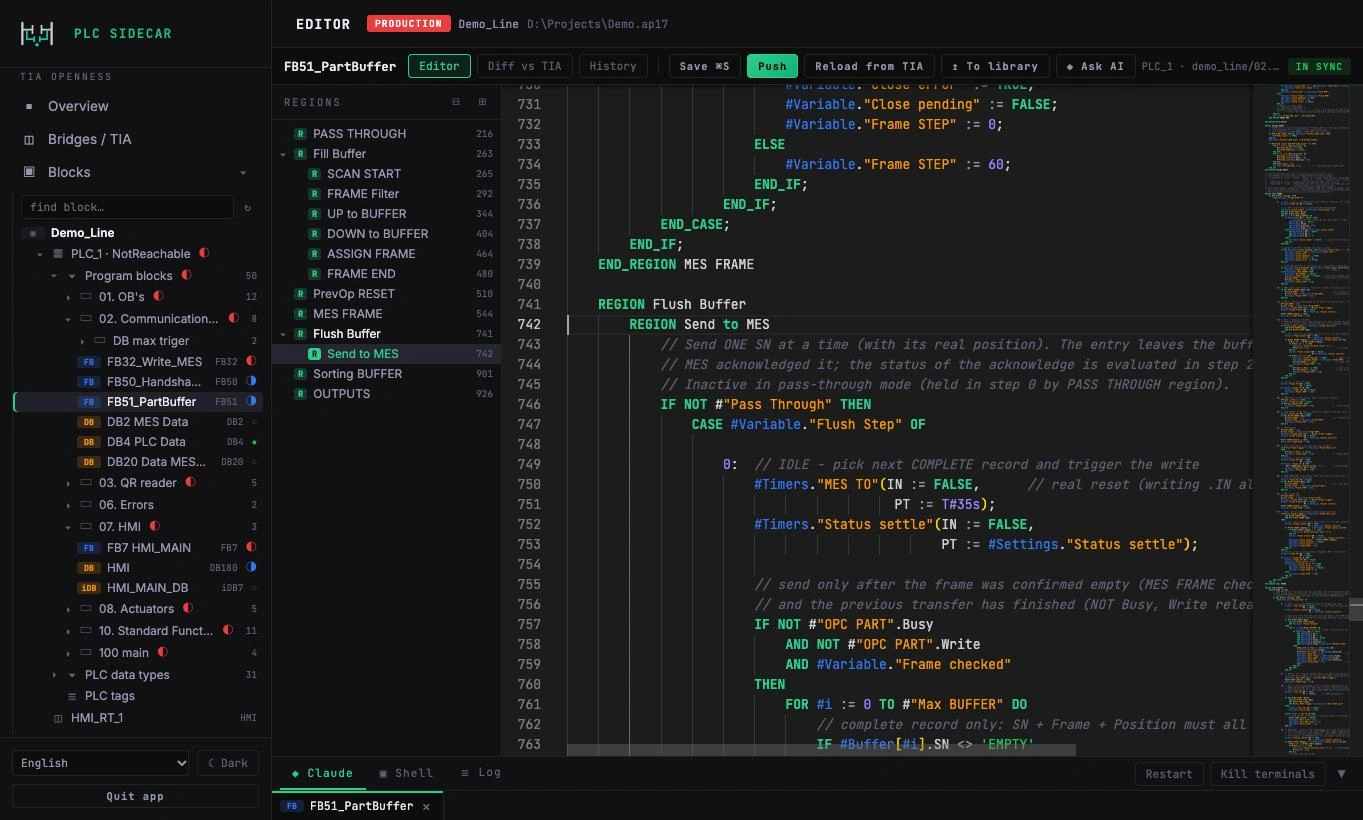
  1. ब्लॉक खोलें। आपको program tree बिल्कुल TIA Portal जैसा दिखेगा।
  2. ब्लॉक्स चुनें और Pull पर क्लिक करें। ब्लॉक्स का टेक्स्ट editor में आ जाता है।
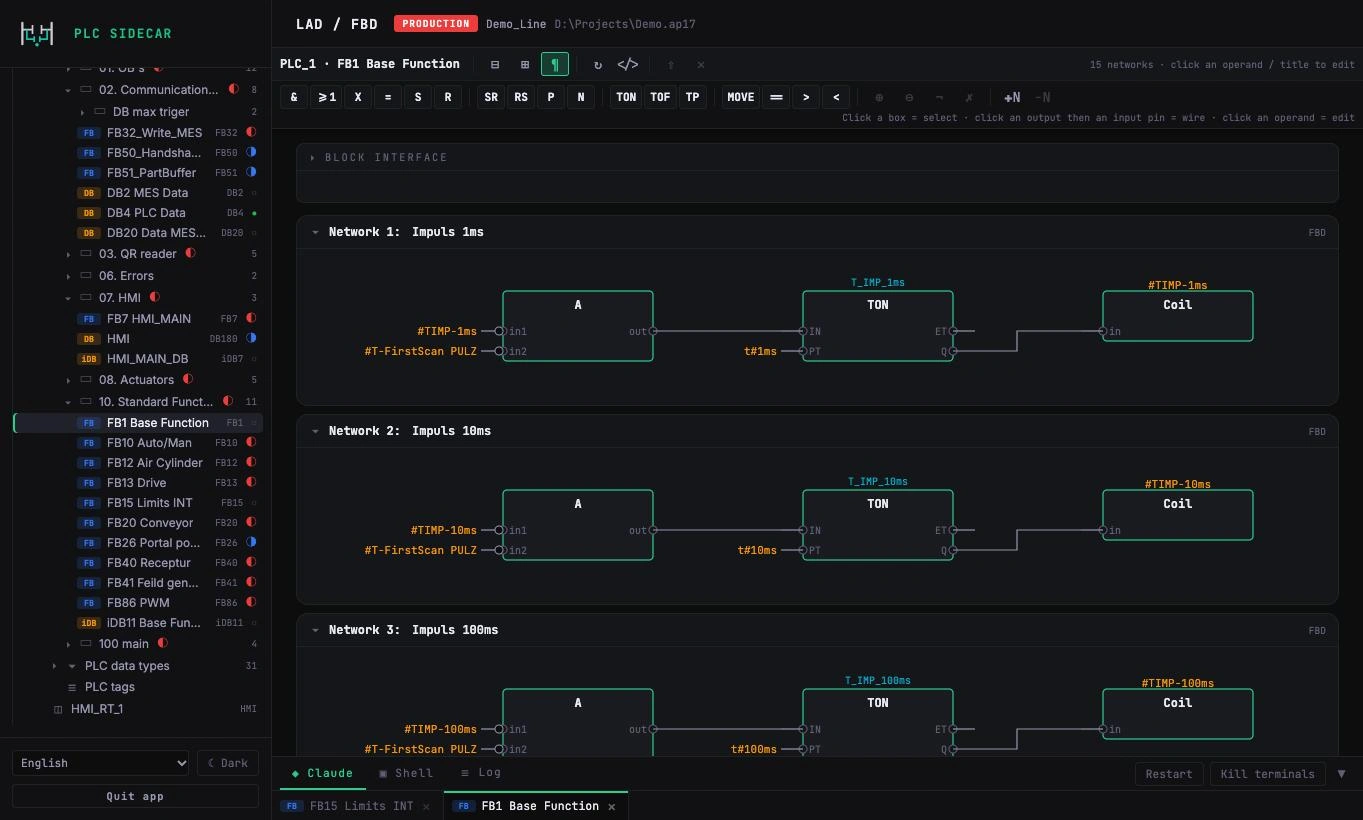
  3. ग्राफ़िकल ब्लॉक्स (LAD, FBD) को LAD / FBD टैब में खोलें — वे network-दर-network दिखते हैं।
PLC Sidecar
प्रोग्राम लोड करें
03

AI के साथ एडिट करें

AI को आसान शब्दों में बताएँ कि आपको क्या चाहिए: “analyser communication की supervision और panel पर एक message जोड़ो”। AI ब्लॉक्स पढ़ता है, बदलाव का प्रस्ताव देता है और उन्हें editor में एडिट करता है। आप हर लाइन देखते हैं।

  1. AI से पूछें — चुना गया ब्लॉक और जिन लाइनों पर आप हैं, वे AI को भेजता है।
  2. आप कभी भी कोड को हाथ से एडिट कर सकते हैं, जैसे TIA Portal में।
  3. Standards library यह पक्का करती है कि AI उसी कस्टमर की स्टाइल में लिखे।
PLC Sidecar
AI के साथ एडिट करें
04

Push से पहले रिव्यू

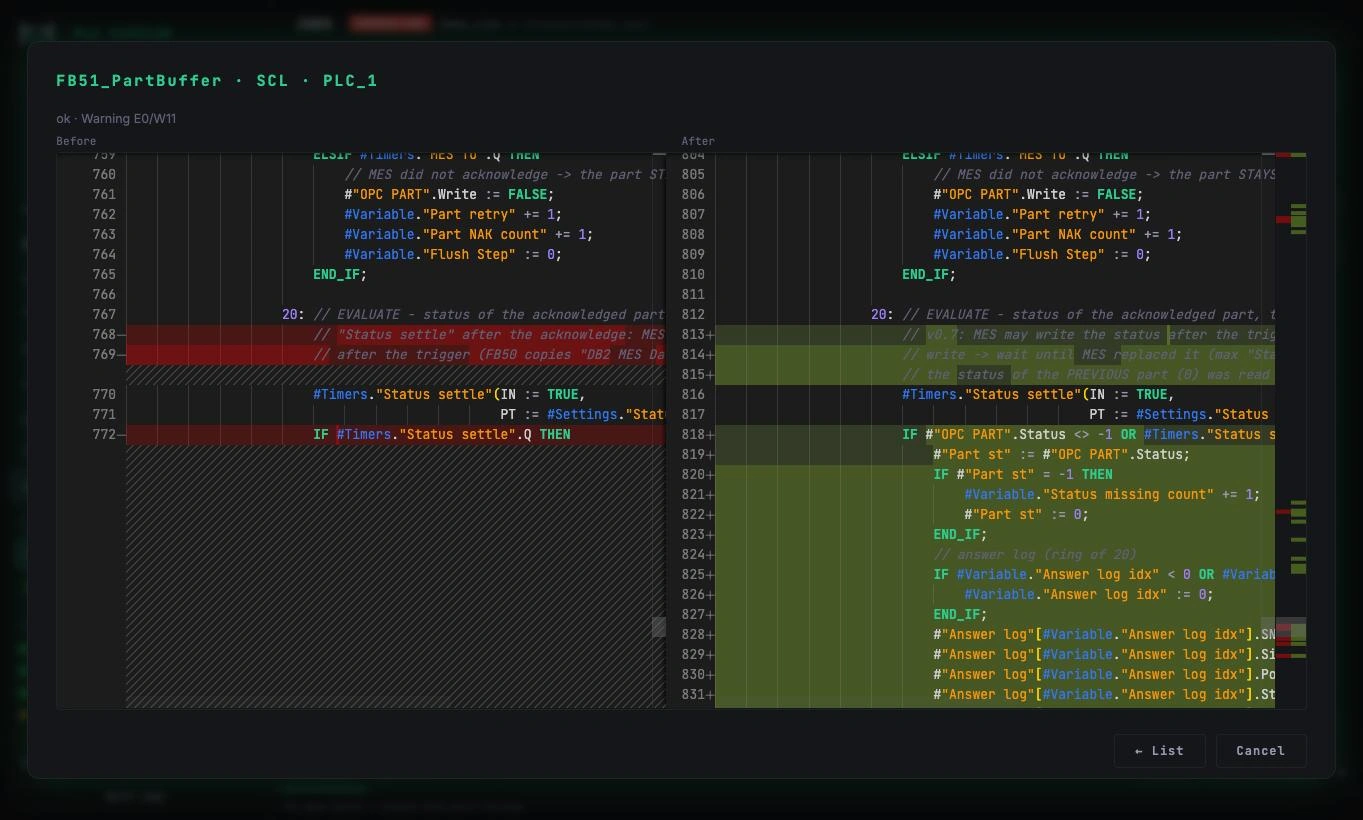
हर push से पहले एक overview खुलता है: बाईं ओर TIA Portal की मौजूदा स्थिति, दाईं ओर वह जो भेजा जाएगा। हर ब्लॉक में जोड़ी और हटाई गई लाइनें दिखती हैं; एक क्लिक से लाइन-दर-लाइन तुलना खुलती है।

अगर इस बीच किसी ने कोई ब्लॉक सीधे TIA Portal में बदल दिया हो, तो ऐप रुक जाता है और उसे अपनाने का विकल्प देता है।

PLC Sidecar
Push से पहले रिव्यू
05

Push, compile और save

  1. push पर आगे बढ़ें पर क्लिक करें। प्रोडक्शन प्रोजेक्ट के लिए आप उसका नाम टाइप करते हैं — गलती से बचाव के लिए।
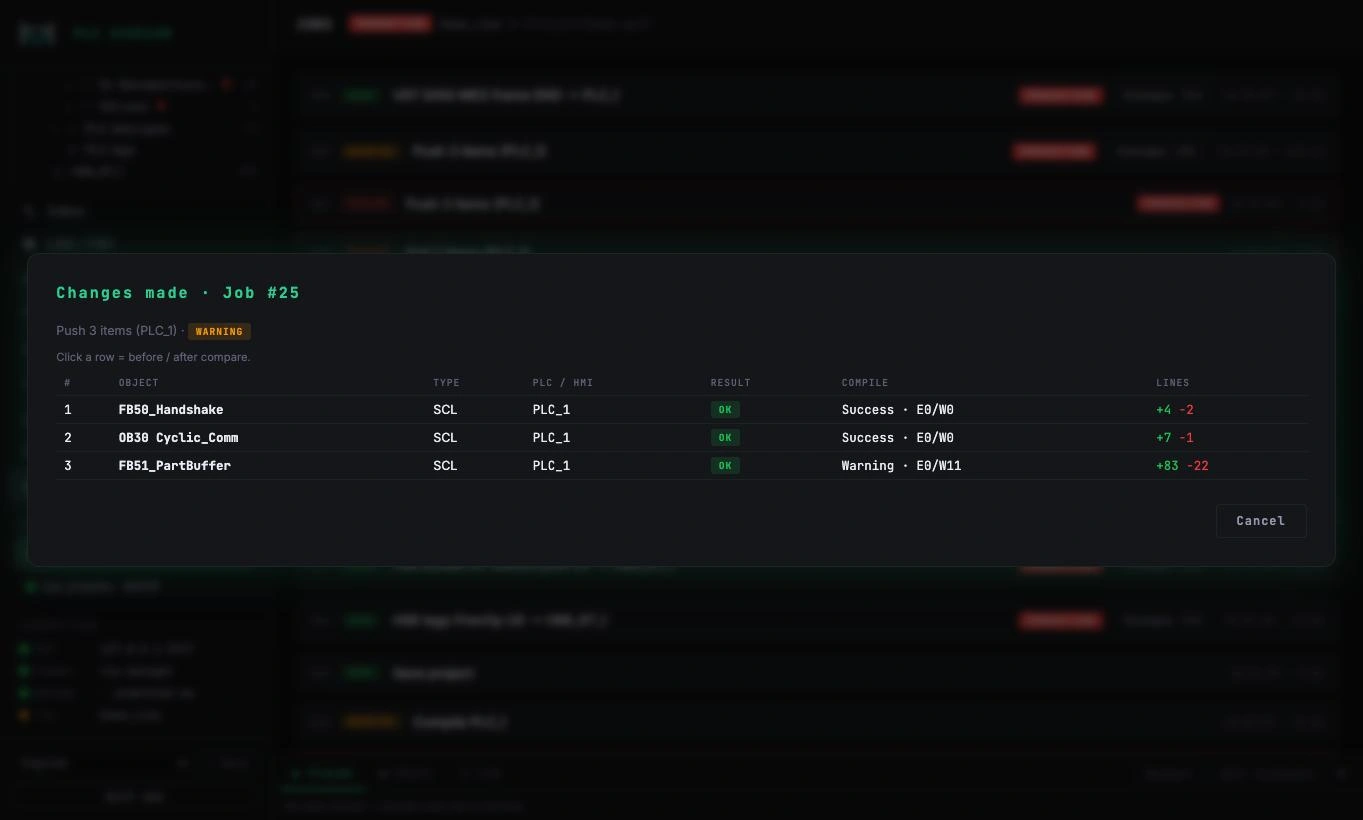
  2. ऐप वर्ज़न बनाता है, push करता है, compile करता है, प्रोजेक्ट सेव करता है और जाँचता है कि TIA Portal चल रहा है।
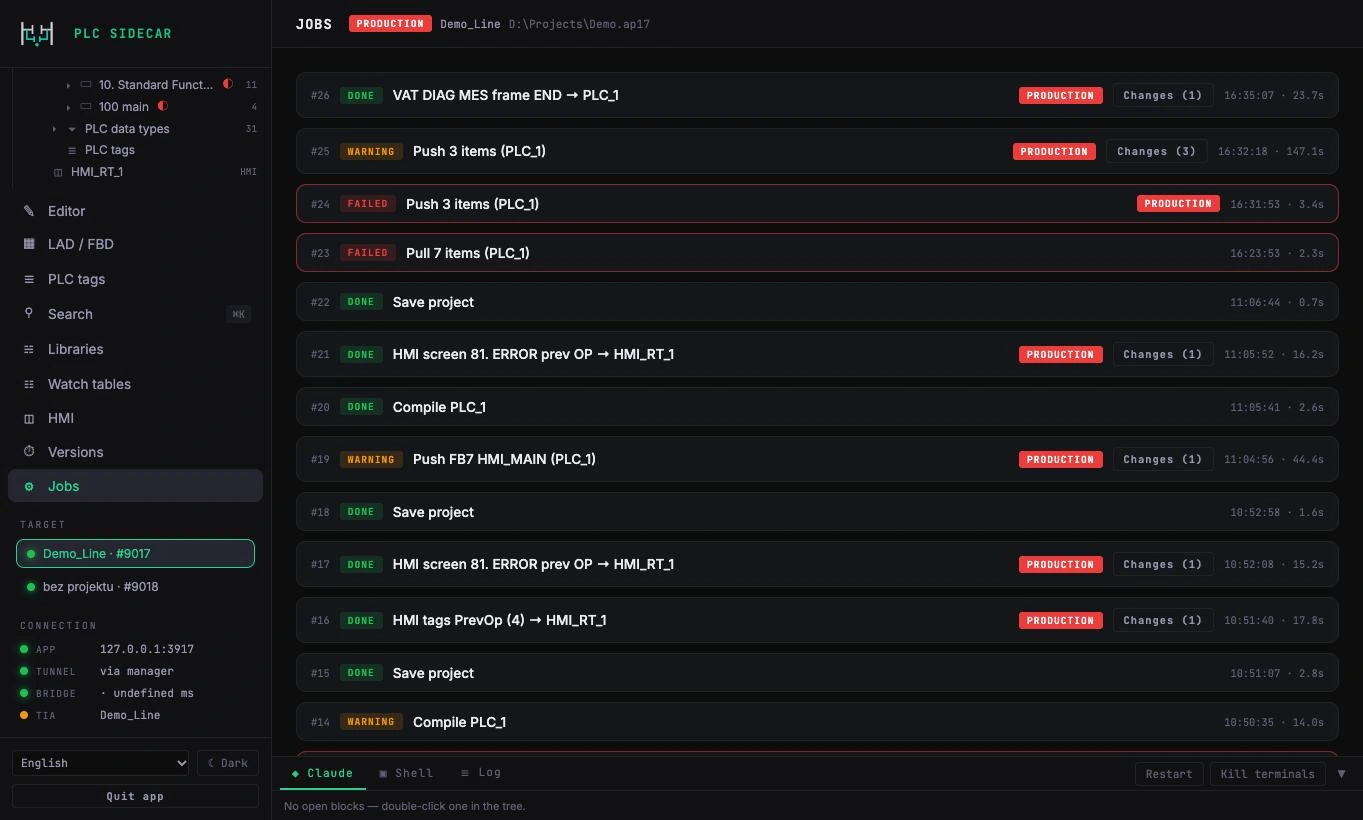
  3. नतीजा जॉब में मिलता है: क्या बदला, compile result और बदली गई लाइनें।

PLC में कुछ भी डाउनलोड नहीं होता। चलती मशीन में डाउनलोड करना आपका ही स्टेप है, TIA Portal में।

PLC Sidecar
Push, compile और save
06

वर्ज़न और rollback

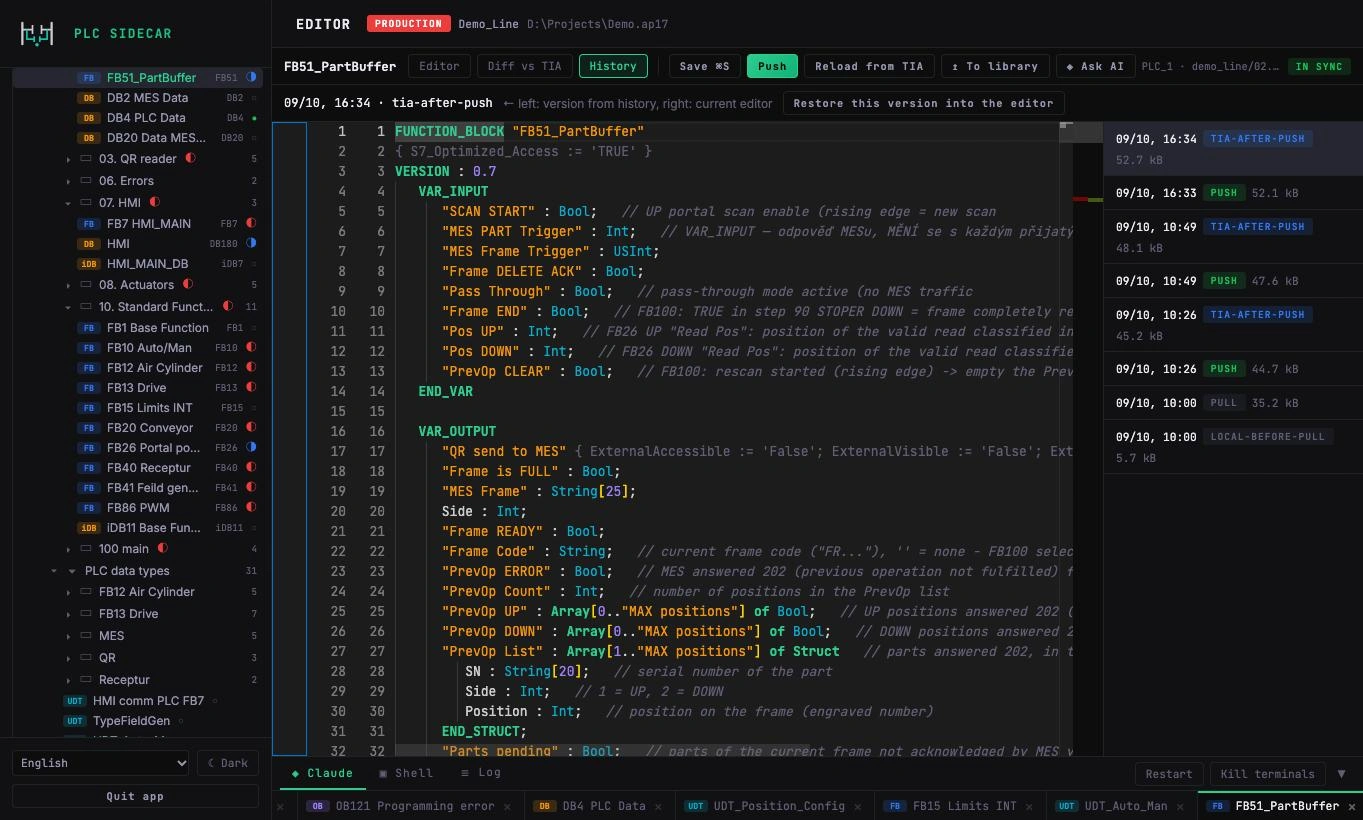
हर बदलाव का पहले और बाद का वर्ज़न होता है, कई भाषाओं में AI के छोटे विवरण के साथ।

  1. वर्ज़न खोलें। हर वर्ज़न में दिखता है कि क्या बदला और क्यों।
  2. मौजूदा से तुलना करें: वर्ज़न बनाम वह जो अभी TIA Portal में है।
  3. इस वर्ज़न पर वापस जाएँ: पूरा वर्ज़न, या बदलावों की लिस्ट से सिर्फ़ चुने हुए ब्लॉक्स।
  4. एडिटिंग पूरी होने पर ऐप TIA Portal प्रोजेक्ट का archive भी सेव कर सकता है।
PLC Sidecar
वर्ज़न और rollback
07

HMI और वॉच टेबल

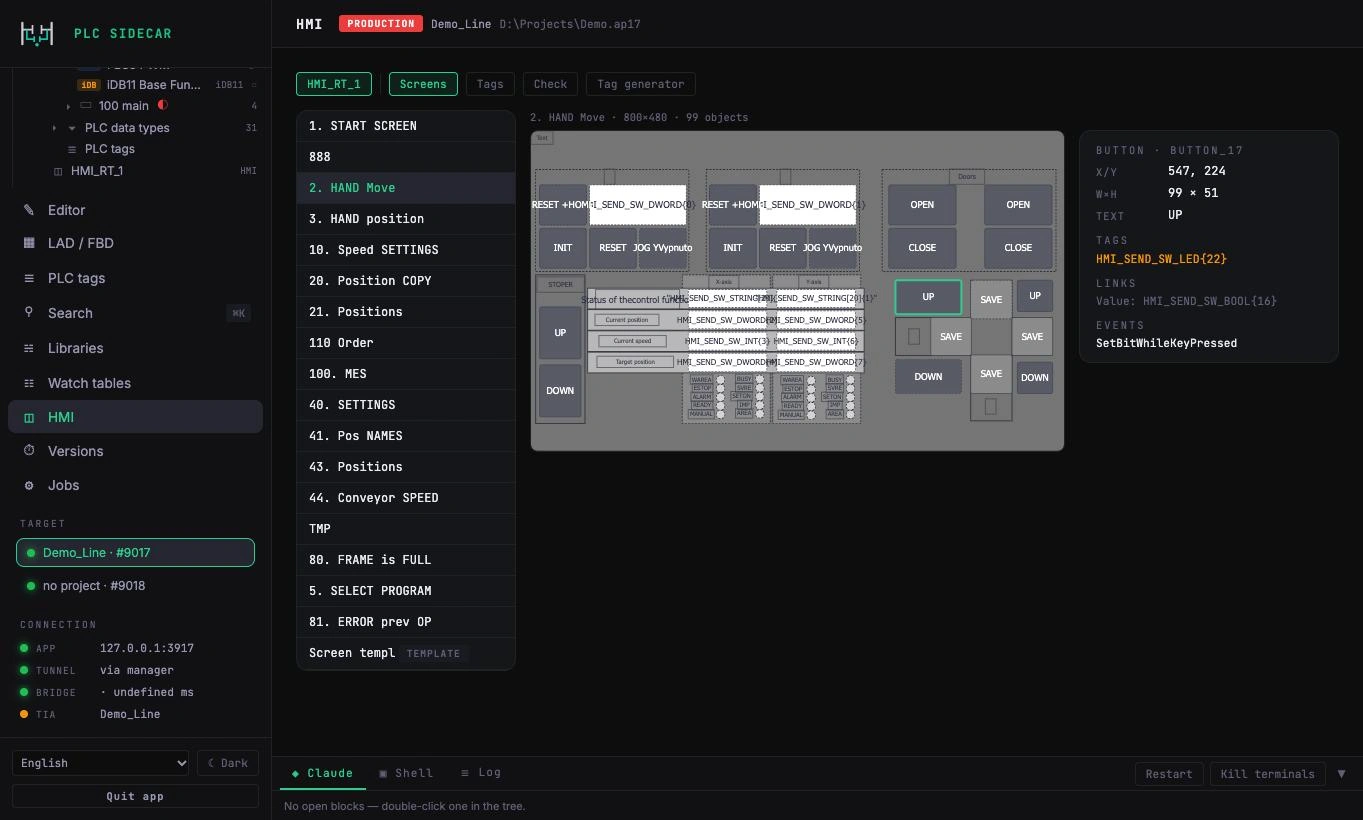
HMI टैब में आप screens ब्राउज़ करते हैं, हर object के tags और events देखते हैं और AI से नई screen या tags तैयार करवाते हैं। डायग्नोस्टिक्स के लिए वॉच टेबल बस एक रिक्वेस्ट दूर है।

PLC Sidecar
HMI और वॉच टेबल
FAQ

अक्सर पूछे जाने वाले सवाल

क्या मुझे प्रोग्रामिंग करनी या स्क्रिप्ट्स लिखनी होंगी?

नहीं। आप ऐप में काम करते हैं और AI से बात करते हैं। PLC कोड आपका ही रहता है और आप हर बदलाव देखते हैं।

क्या AI खुद PLC में कुछ भेज सकता है?

नहीं। PLC Sidecar, PLC में डाउनलोड नहीं करता। प्रोजेक्ट में सिर्फ़ वही जाता है जिसे आप अप्रूव करते हैं।

अगर कुछ गड़बड़ हो जाए तो?

हर बदलाव का पहले और बाद का वर्ज़न होता है। पूरा वर्ज़न या अलग-अलग ब्लॉक्स एक क्लिक में वापस लाएँ।

डेटा कहाँ रहता है?

आपका प्रोजेक्ट आपके पास रहता है। वर्ज़न आपके कंप्यूटर पर सेव होते हैं।

जवाब नहीं मिला? फ़ोरम में पूछें।

फ़ोरम पर जाएँ

हैंडलबार आपके हाथ में रहता है।

PLC Sidecar कभी PLC में डाउनलोड नहीं करता। चलती लाइन पर online जाना हमेशा आपका फ़ैसला रहता है।

// एक PLC प्रोग्रामर द्वारा, PLC प्रोग्रामरों के लिए।