← PLC Sidecar
Návod

Návod k použití

Od prvního spuštění po návrat ke starší verzi. Bez programování, bez skriptů — jen práce, kterou znáte z TIA Portalu, s AI po boku.

Co potřebujete

TIA Portal V17 až V21 na Windows — na samostatném PC, na serveru, nebo v Parallels Desktop na Macu.

Mac s Apple silicon nebo Windows pro aplikaci PLC Sidecar.

Přístup k AI modelu, kterému důvěřujete (např. Claude). PLC Sidecar s ním mluví za vás.

01

Spuštění a připojení k TIA Portalu

  1. Na počítači s TIA Portalem spusťte pomocníka PLC Sidecar (ikona na ploše). Najde otevřená okna TIA Portalu sám.
  2. Na svém počítači otevřete aplikaci PLC Sidecar. V levém panelu v sekci Cíl uvidíte otevřené projekty.
  3. Klikněte na projekt, se kterým chcete pracovat. Zelená tečka = spojení je v pořádku.

Testovací kopii a produkční projekt aplikace rozliší sama. U produkce se vždy zeptá dvakrát.
PLC Sidecar
Spuštění a připojení k TIA Portalu
02

Načtení programu

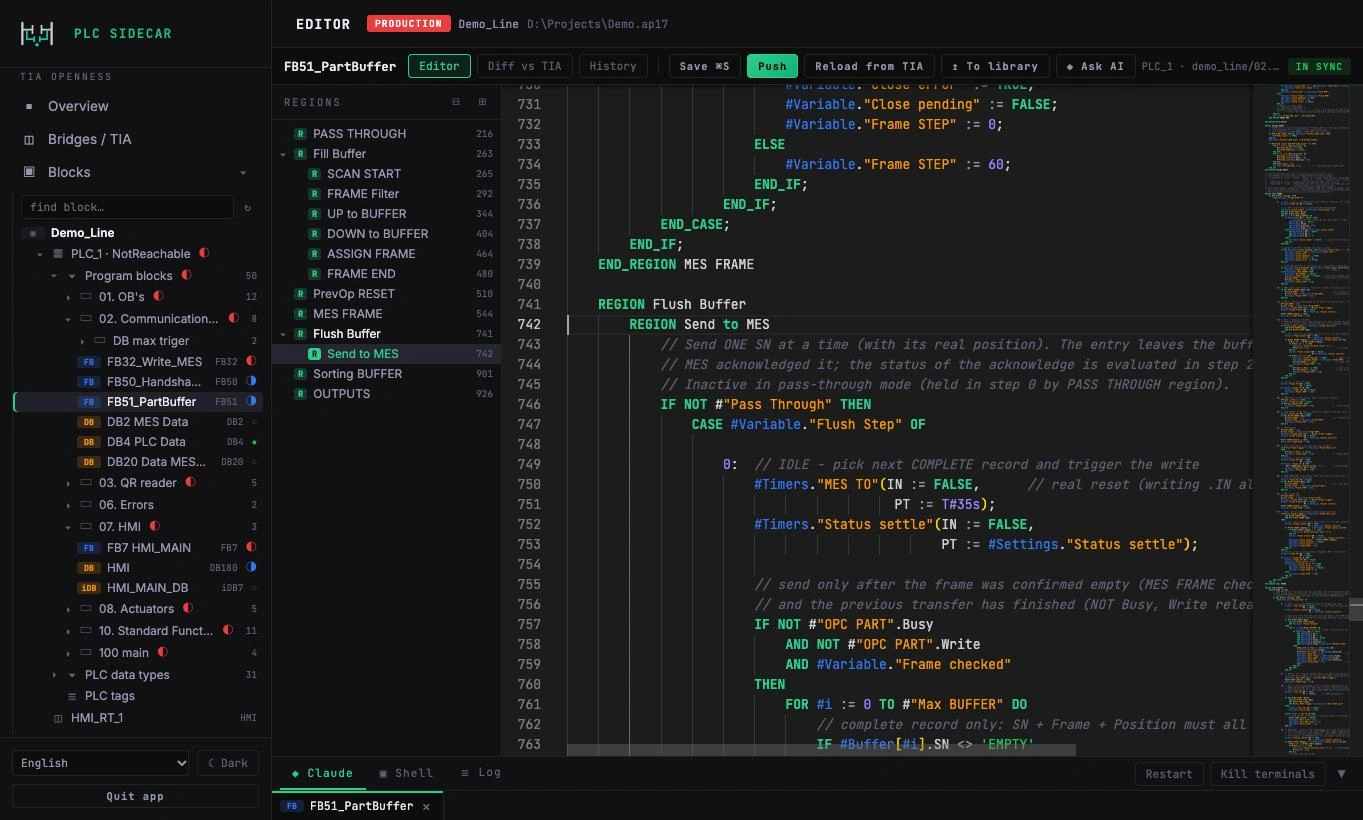
  1. Otevřete Bloky. Vidíte strom programu stejně jako v TIA Portalu.
  2. Vyberte bloky a klikněte Načíst (pull). Text bloků se objeví v editoru.
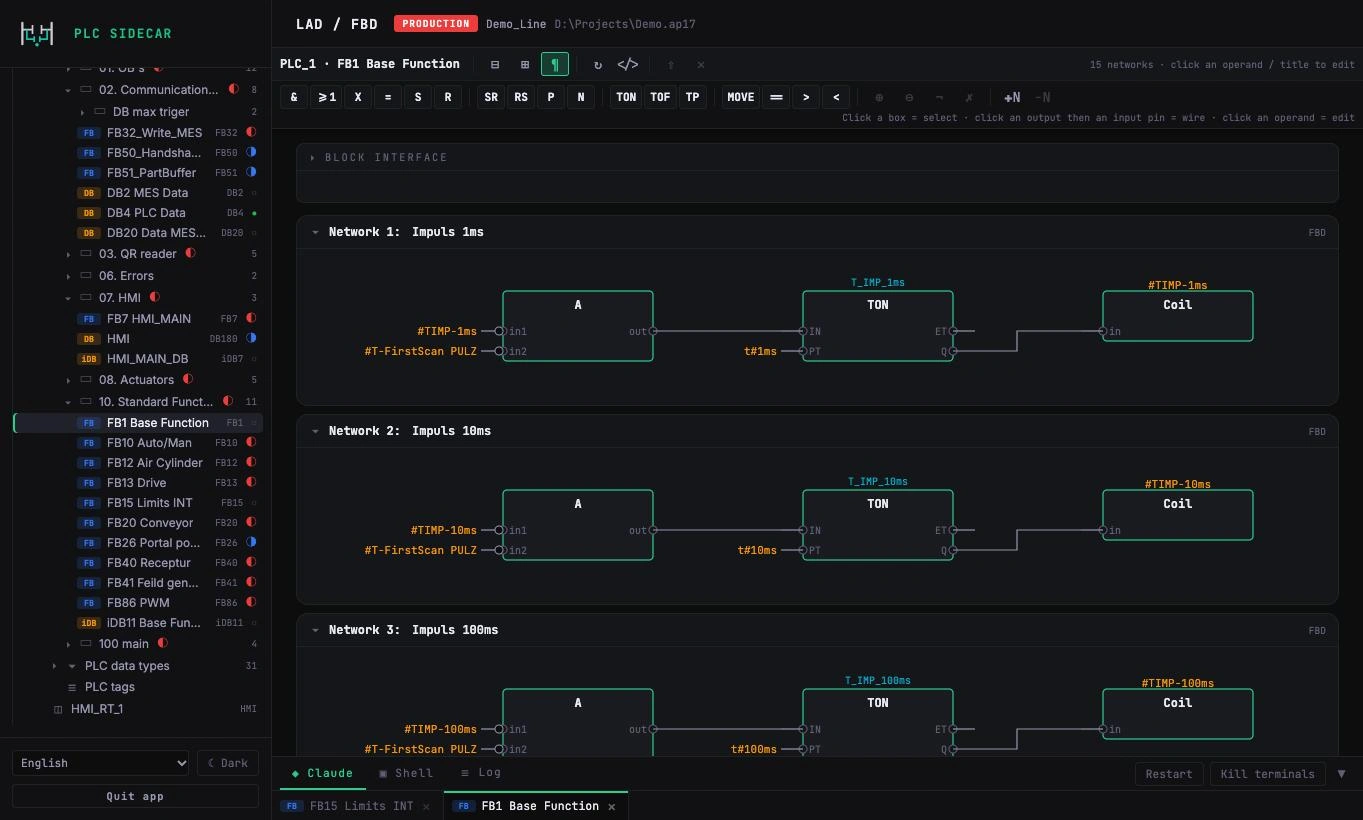
  3. Grafické bloky (LAD, FBD) otevřete v záložce LAD / FBD — vykreslí se po networkách.
PLC Sidecar
Načtení programu
03

Úprava s AI

Napište AI, co potřebujete, běžnou řečí: „přidej hlídání komunikace s analyzátorem a hlášku na panel“. AI si přečte bloky, navrhne změnu a upraví je v editoru. Vy vidíte každý řádek.

  1. Tlačítko Zeptat se AI pošle AI vybraný blok i řádky, na kterých stojíte.
  2. Kód můžete kdykoli upravit i ručně, stejně jako v TIA Portalu.
  3. Knihovna standardů hlídá, aby AI psala stylem daného zákazníka.
PLC Sidecar
Úprava s AI
04

Kontrola před nahráním

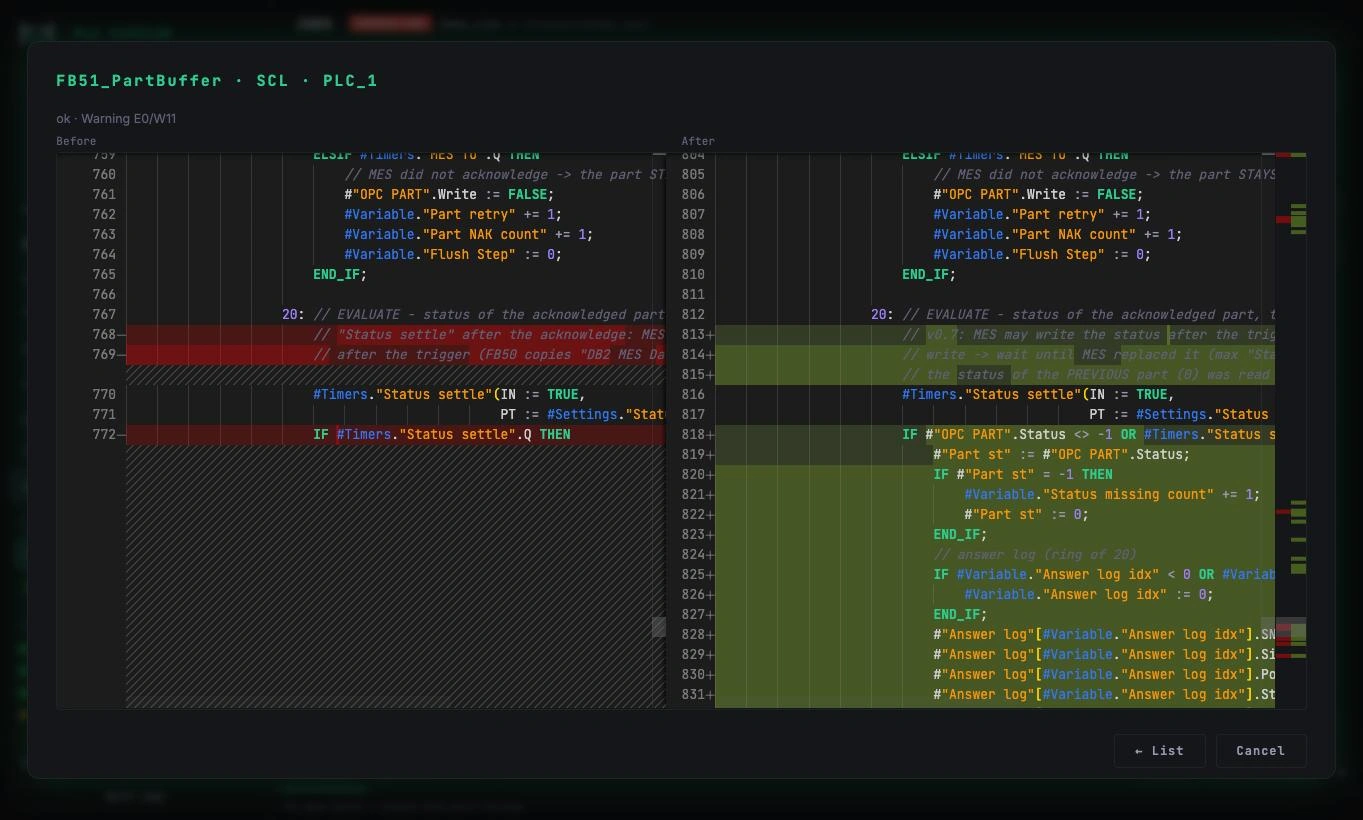
Před každým nahráním se otevře přehled: vlevo stav v TIA Portalu teď, vpravo to, co se pošle. U každého bloku vidíte počet přidaných a odebraných řádků, kliknutím porovnání řádek po řádku.

Když mezitím někdo změnil blok přímo v TIA Portalu, aplikace nahrání zastaví a nabídne převzetí.

PLC Sidecar
Kontrola před nahráním
05

Nahrání, překlad a uložení

  1. Klikněte Pokračovat k nahrání. U produkčního projektu napíšete jeho název — pojistka proti omylu.
  2. Aplikace sama udělá verzi, nahraje, přeloží, uloží projekt a zkontroluje, že TIA Portal běží.
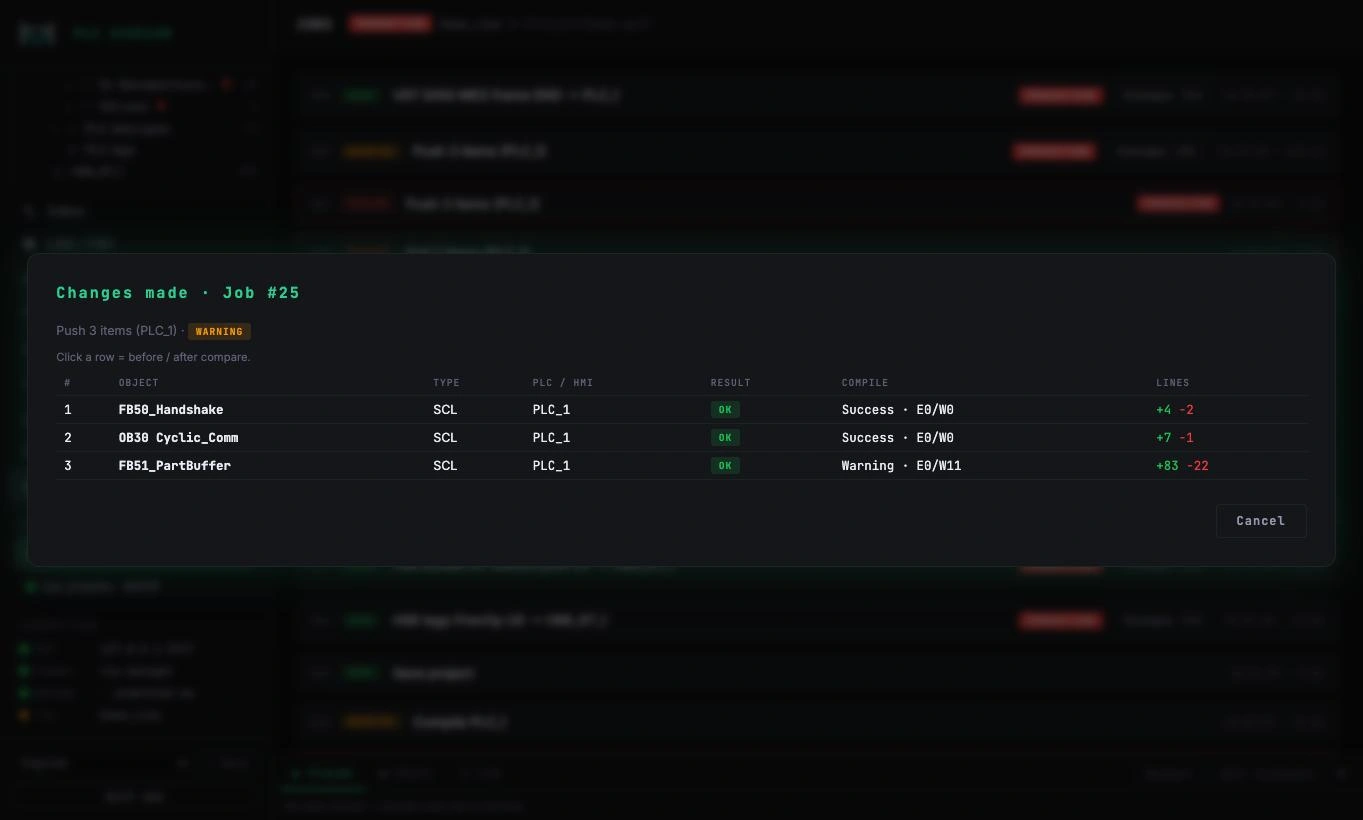
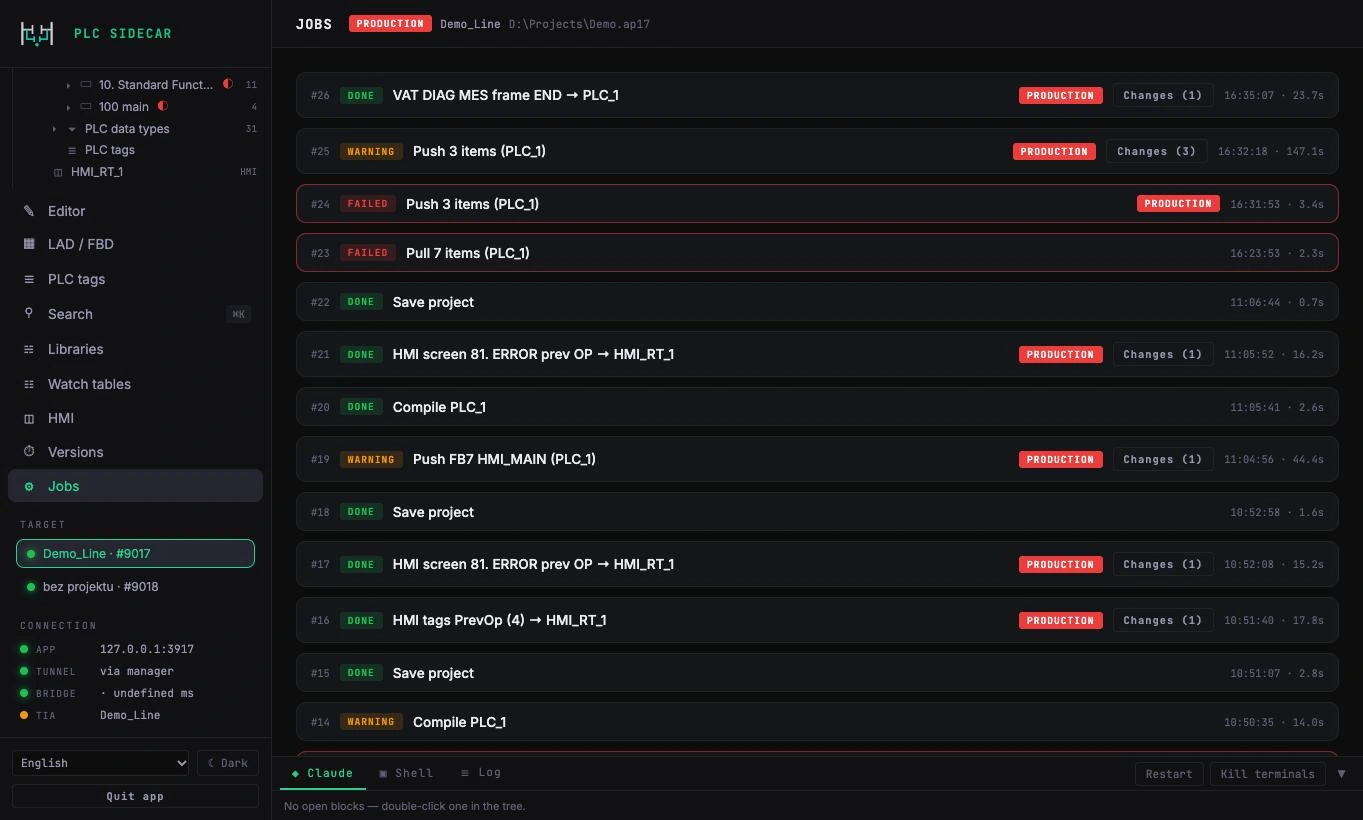
  3. Výsledek najdete v Úlohách: co se změnilo, výsledek překladu a změněné řádky.

Do PLC nic nenahrává. Nahrání do běžícího stroje zůstává na vás, v TIA Portalu.

PLC Sidecar
Nahrání, překlad a uložení
06

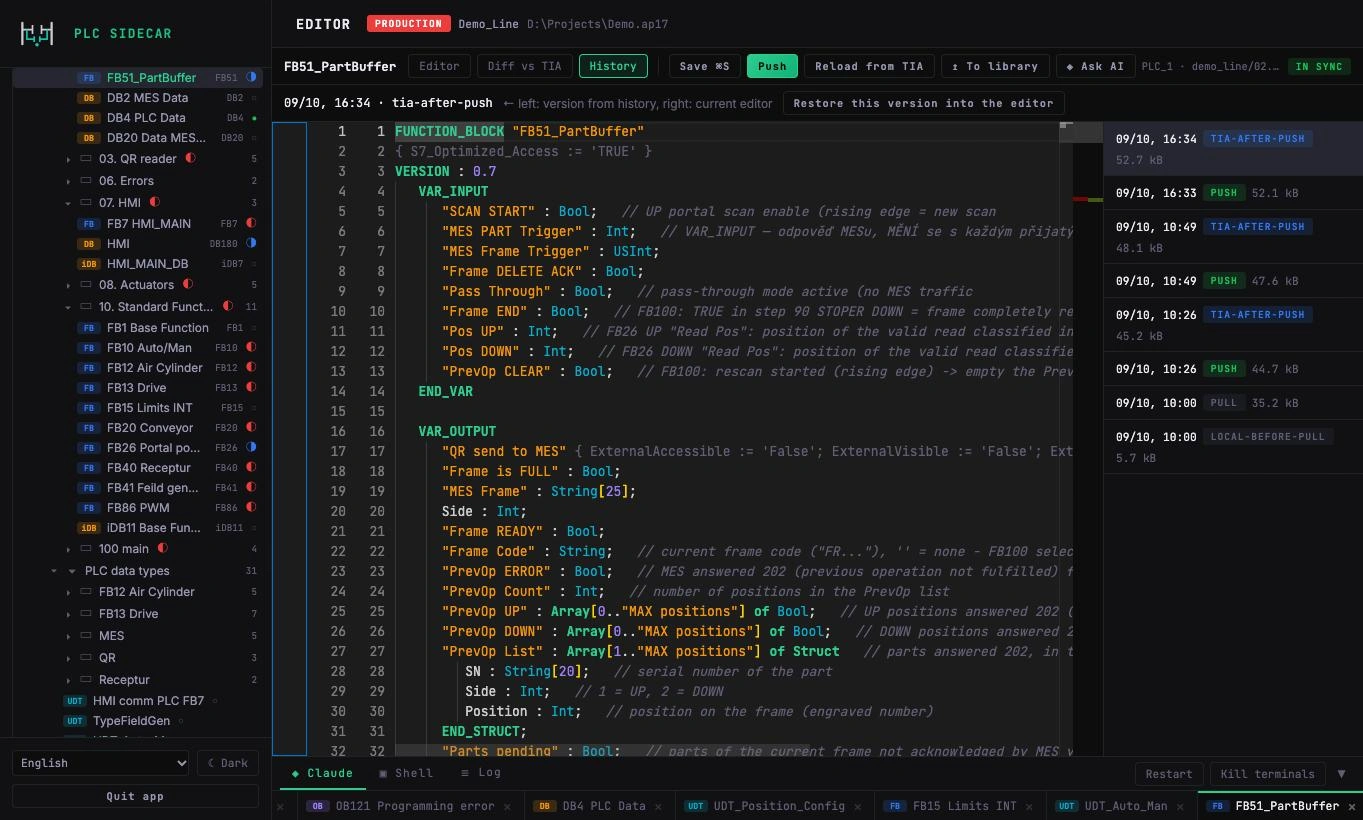
Verze a návrat zpět

Každá změna má verzi před a po, s krátkým popisem od AI v několika jazycích.

  1. Otevřete Verze. U každé verze vidíte, co se změnilo a proč.
  2. Porovnat s aktuálním: verze proti tomu, co je v TIA Portalu teď.
  3. Vrátit se k této verzi: celá verze, nebo jen vybrané bloky ze seznamu změn.
  4. Na konci úprav může aplikace uložit i archiv projektu TIA Portalu.
PLC Sidecar
Verze a návrat zpět
07

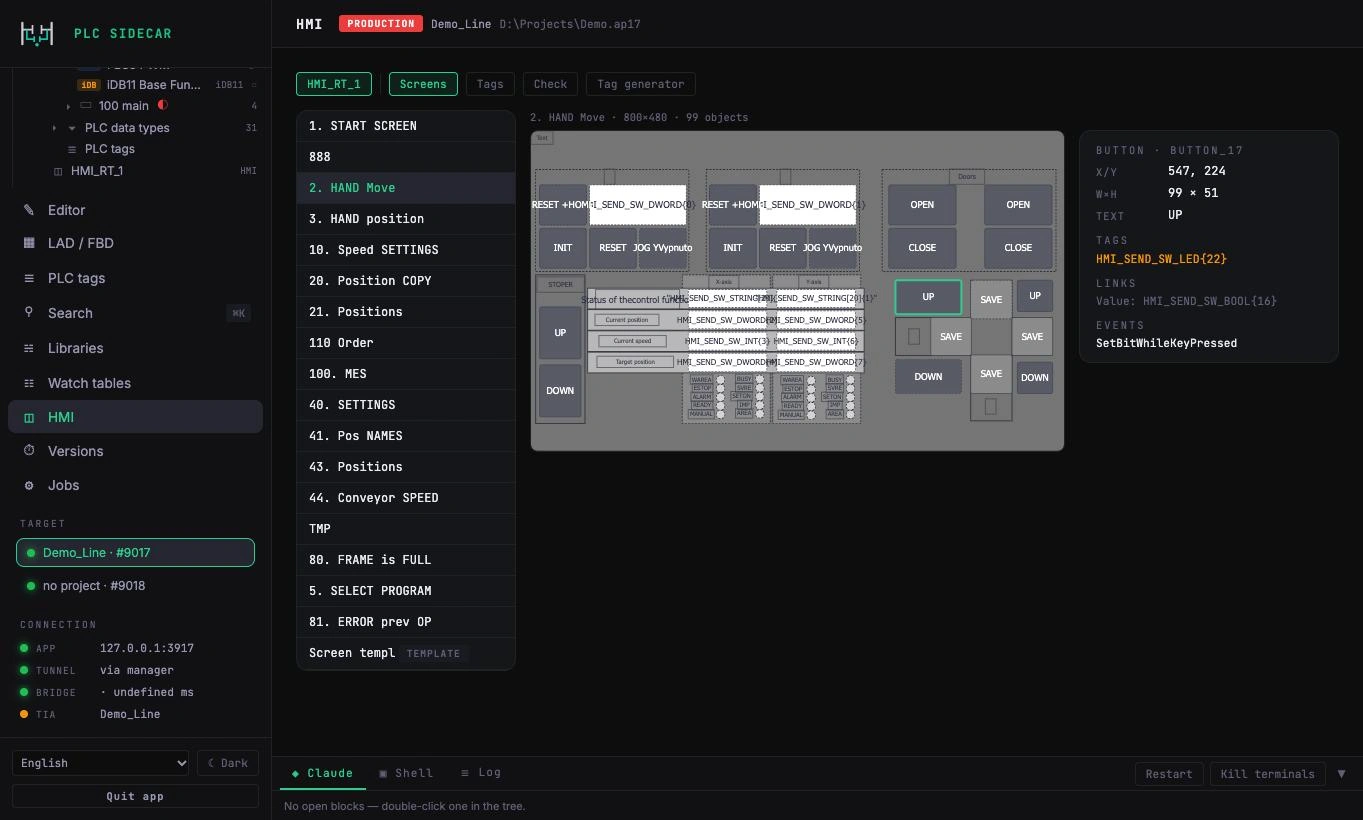
HMI a watch tabulky

V záložce HMI procházíte obrazovky, u každého objektu vidíte tagy a události a necháte AI připravit novou obrazovku nebo tagy. Watch tabulky pro diagnostiku vzniknou na jedno požádání.

PLC Sidecar
HMI a watch tabulky
FAQ

Časté otázky

Potřebuji programovat nebo psát skripty?

Ne. Pracujete v aplikaci a mluvíte s AI. PLC kód zůstává váš a vidíte každou změnu.

Může AI něco poslat do PLC sama?

Ne. PLC Sidecar do PLC nenahrává. Do projektu jde jen to, co schválíte.

Co když se něco pokazí?

Každá změna má verzi před a po. Vrátíte celou verzi nebo jednotlivé bloky jedním kliknutím.

Kde jsou data?

Projekt zůstává u vás. Verze se ukládají na vašem počítači.

Nenašli jste odpověď? Zeptejte se ve fóru.

Do fóra

Řídítka zůstávají vám.

PLC Sidecar nikdy nenahrává do PLC. Přechod online s běžící linkou zůstává vaším rozhodnutím.

// Od PLC programátora pro PLC programátory.