← PLC Sidecar
Anleitung

Anleitung

Vom ersten Start bis zur Rückkehr zu einer älteren Version. Ohne Programmierung, ohne Skripte — die Arbeit, die Sie aus dem TIA Portal kennen, mit einer KI an Ihrer Seite.

Was Sie brauchen

TIA Portal V17 bis V21 unter Windows — auf einem eigenen PC, auf einem Server oder in Parallels Desktop auf dem Mac.

Einen Mac mit Apple Silicon oder einen Windows-PC für die App PLC Sidecar.

Zugang zu einem KI-Modell, dem Sie vertrauen (zum Beispiel Claude). PLC Sidecar spricht für Sie mit ihm.

01

Starten und mit dem TIA Portal verbinden

  1. Starten Sie auf dem Rechner mit dem TIA Portal den PLC-Sidecar-Helfer (Symbol auf dem Desktop). Er findet offene TIA-Portal-Fenster selbst.
  2. Öffnen Sie auf Ihrem Rechner die App PLC Sidecar. Im linken Bereich sehen Sie unter Ziel die offenen Projekte.
  3. Klicken Sie auf das Projekt, an dem Sie arbeiten möchten. Ein grüner Punkt bedeutet: Die Verbindung steht.

Die App unterscheidet eine Testkopie selbst von einem Produktionsprojekt. Bei der Produktion fragt sie immer zweimal nach.
PLC Sidecar
Starten und mit dem TIA Portal verbinden
02

Programm laden

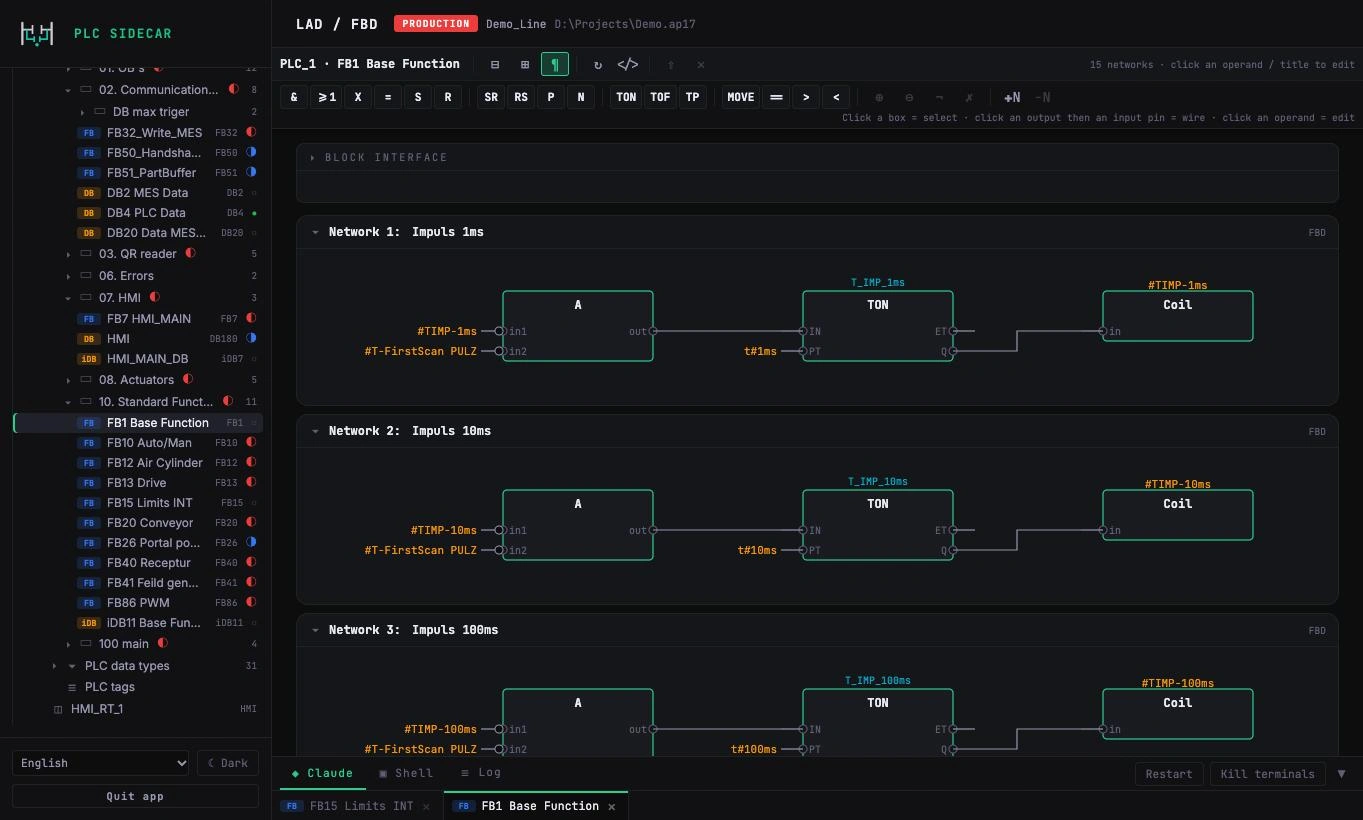
  1. Öffnen Sie Bausteine. Sie sehen den Programmbaum wie im TIA Portal.
  2. Wählen Sie Bausteine aus und klicken Sie auf Pull. Der Text der Bausteine erscheint im Editor.
  3. Grafische Bausteine (KOP, FUP) öffnen Sie im Reiter LAD / FBD — sie werden Netzwerk für Netzwerk dargestellt.
PLC Sidecar
Programm laden
03

Mit KI bearbeiten

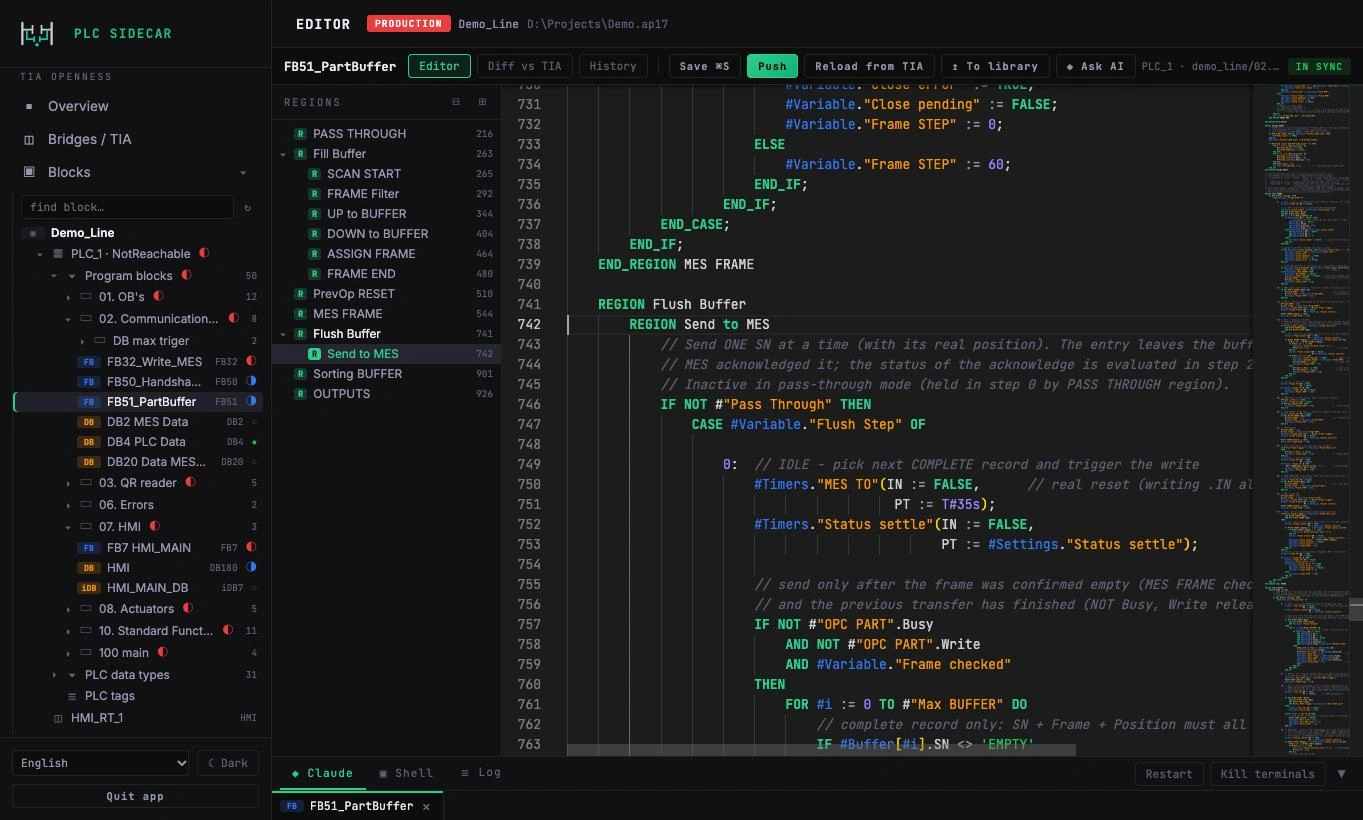
Sagen Sie der KI in einfachen Worten, was Sie brauchen: „Überwachung der Kommunikation mit dem Analysator und eine Meldung am Panel hinzufügen“. Die KI liest die Bausteine, schlägt eine Änderung vor und bearbeitet sie im Editor. Sie sehen jede Zeile.

  1. KI fragen schickt den ausgewählten Baustein und die Zeilen, auf denen Sie stehen.
  2. Sie können den Code jederzeit von Hand bearbeiten, wie im TIA Portal.
  3. Die Standardbibliothek sorgt dafür, dass die KI im Stil des jeweiligen Kunden schreibt.
PLC Sidecar
Mit KI bearbeiten
04

Prüfen vor dem Push

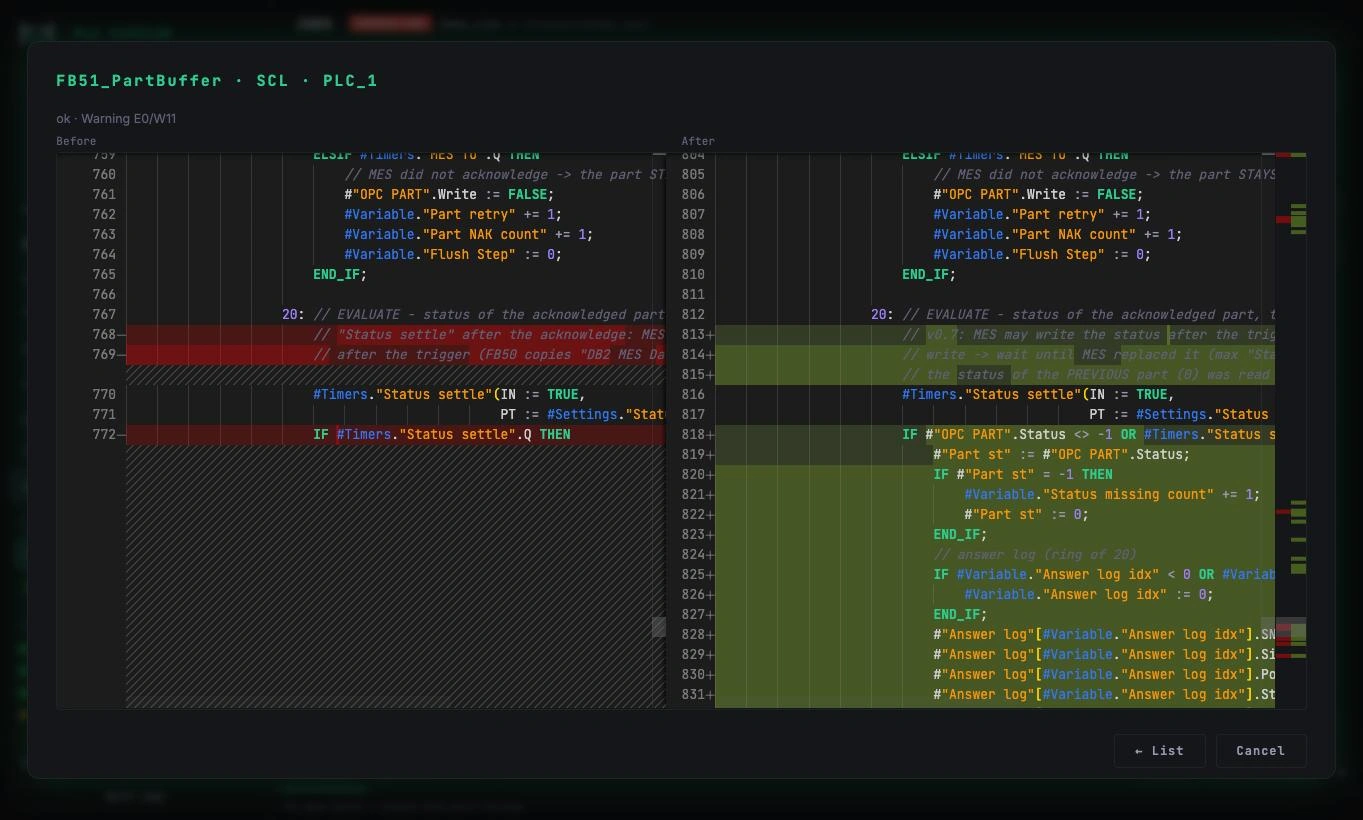
Vor jedem Push öffnet sich eine Übersicht: links der aktuelle Stand im TIA Portal, rechts das, was gesendet wird. Jeder Baustein zeigt hinzugefügte und entfernte Zeilen; ein Klick öffnet den zeilengenauen Vergleich.

Hat jemand inzwischen einen Baustein direkt im TIA Portal geändert, stoppt die App und bietet an, diesen Stand zu übernehmen.

PLC Sidecar
Prüfen vor dem Push
05

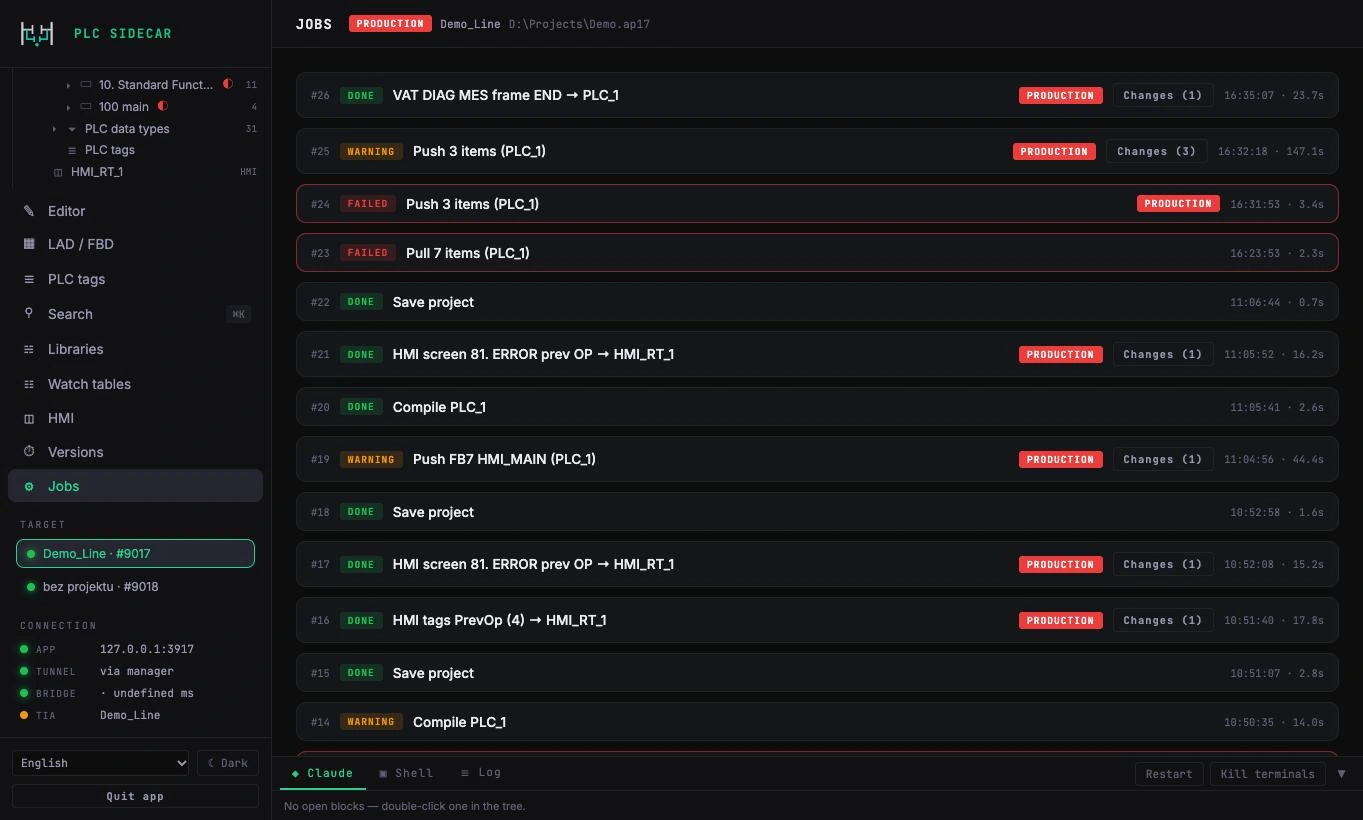
Push, Übersetzen und Speichern

  1. Klicken Sie auf Weiter zum Push. Bei einem Produktionsprojekt tippen Sie seinen Namen ein — ein Schutz vor Versehen.
  2. Die App legt eine Version an, überträgt, übersetzt, speichert das Projekt und prüft, ob das TIA Portal noch läuft.
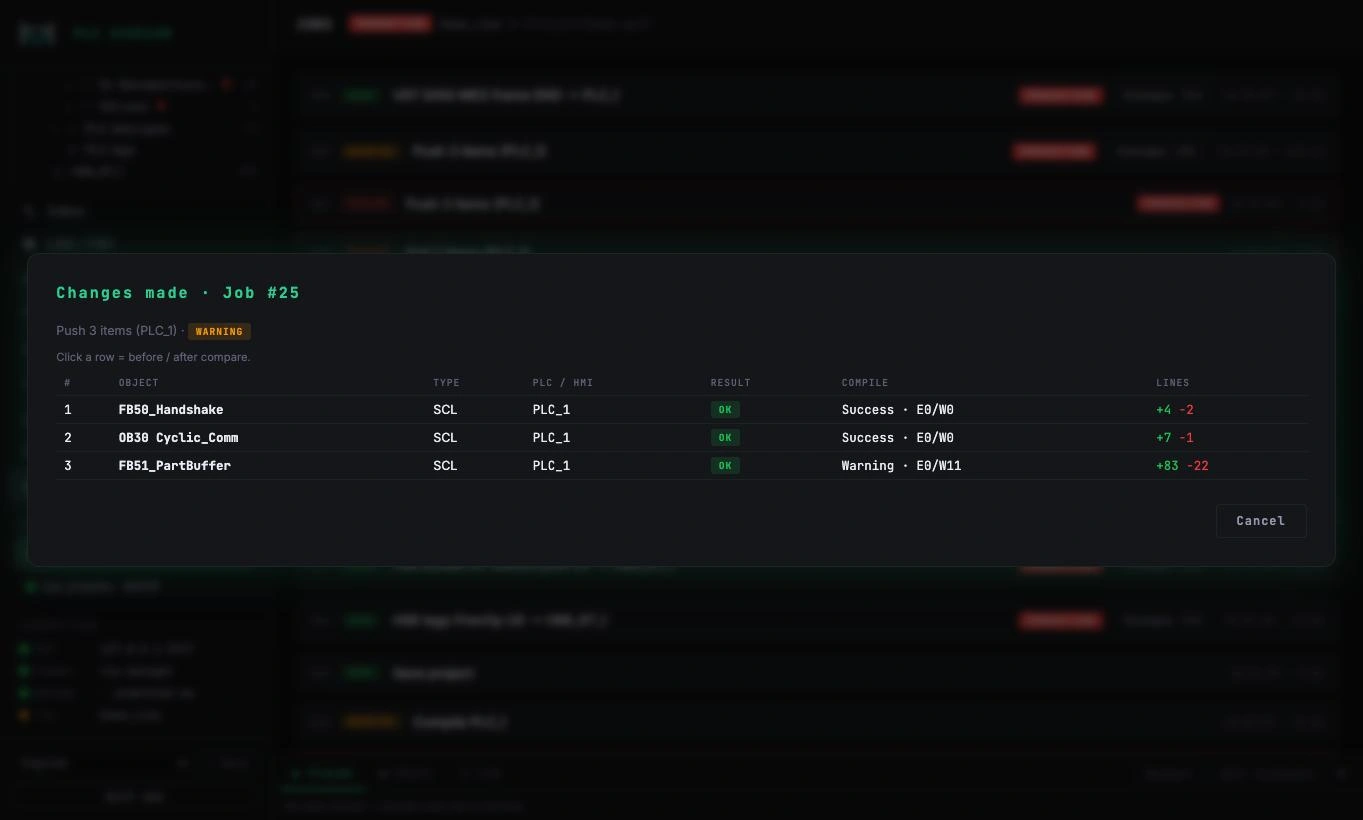
  3. Das Ergebnis finden Sie unter Aufträge: was sich geändert hat, das Übersetzungsergebnis und die geänderten Zeilen.

In die SPS wird nichts geladen. Das Laden in eine laufende Maschine bleibt Ihr Schritt, im TIA Portal.

PLC Sidecar
Push, Übersetzen und Speichern
06

Versionen und Zurückrollen

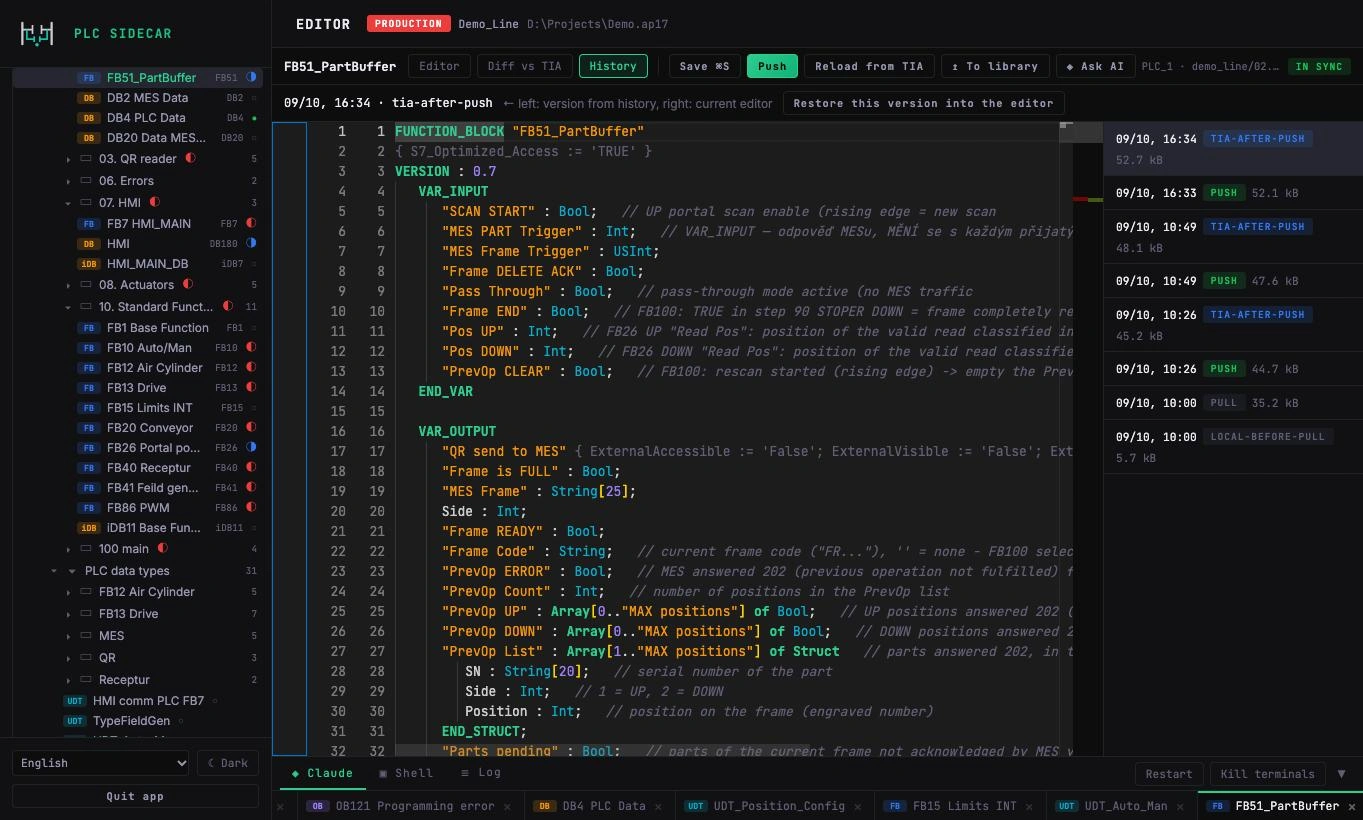
Jede Änderung hat eine Version davor und danach, mit einer kurzen KI-Beschreibung in mehreren Sprachen.

  1. Öffnen Sie Versionen. Zu jeder Version sehen Sie, was sich geändert hat und warum.
  2. Mit aktuellem vergleichen: die Version gegen den aktuellen Stand im TIA Portal.
  3. Zu dieser Version zurück: die ganze Version oder nur ausgewählte Bausteine aus der Änderungsliste.
  4. Am Ende Ihrer Arbeit kann die App auch ein Archiv des TIA-Portal-Projekts speichern.
PLC Sidecar
Versionen und Zurückrollen
07

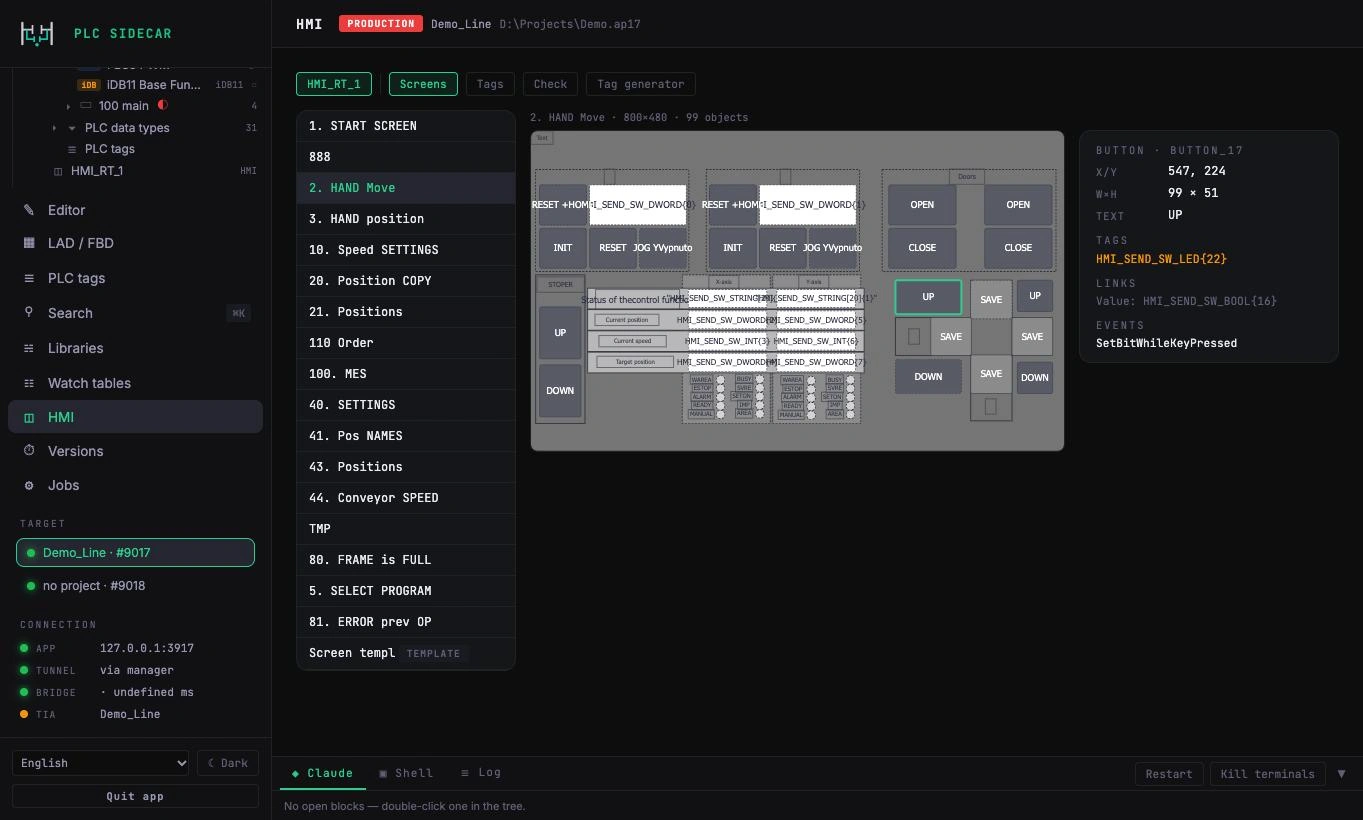
HMI und Beobachtungstabellen

Im Reiter HMI durchsuchen Sie Bilder, sehen zu jedem Objekt Variablen und Ereignisse und lassen die KI ein neues Bild oder Variablen vorbereiten. Beobachtungstabellen für die Diagnose sind nur eine Anfrage entfernt.

PLC Sidecar
HMI und Beobachtungstabellen
FAQ

Häufige Fragen

Muss ich programmieren oder Skripte schreiben?

Nein. Sie arbeiten in der App und sprechen mit der KI. Der SPS-Code bleibt Ihrer, und Sie sehen jede Änderung.

Kann die KI selbst etwas in die SPS schicken?

Nein. PLC Sidecar lädt nicht in die SPS. Ins Projekt kommt nur, was Sie freigeben.

Was, wenn etwas schiefgeht?

Jede Änderung hat eine Version davor und danach. Rollen Sie die ganze Version oder einzelne Bausteine mit einem Klick zurück.

Wo liegen die Daten?

Ihr Projekt bleibt bei Ihnen. Versionen werden auf Ihrem Rechner gespeichert.

Keine Antwort gefunden? Fragen Sie im Forum.

Zum Forum

Der Lenker bleibt in Ihrer Hand.

PLC Sidecar lädt nie in die SPS. Online gehen an einer laufenden Linie bleibt Ihre Entscheidung.

// Von einem SPS-Programmierer, für SPS-Programmierer.